Это старая версия документа!
Работа с бронированиями аптечной справки
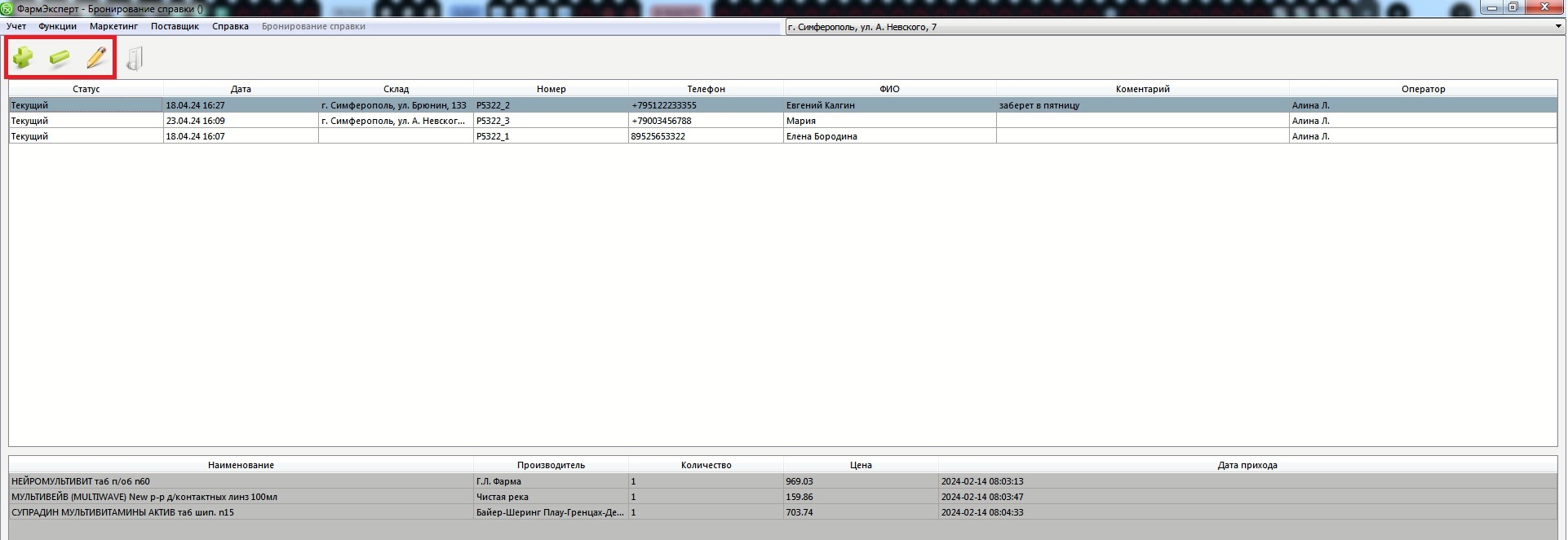
Раздел Учет → «Бронирование справки» реализует возможность создать заказ для клиента по телефонному обращению с последующим самовывозом из выбранной аптеки.
Основная навигация раздела происходит по кнопкам, расположенным слева вверху: Создание, Удаление и Редактирование заказов.
Создание заказа
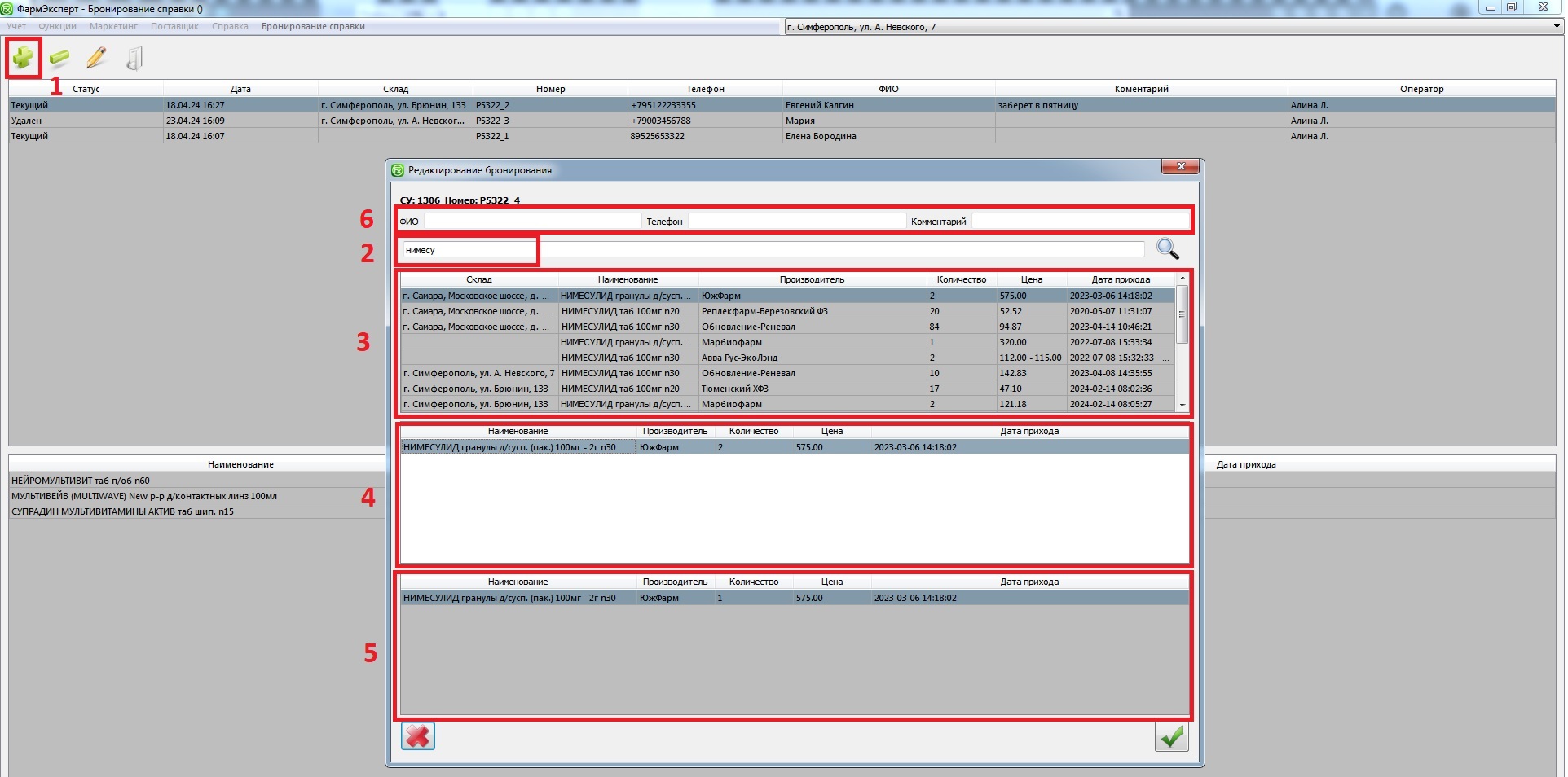
- Нажмите кнопку «Создать», откроется окно создания заказа.
- Внесите в строку поиска наименование запрашиваемого препарата.
- В блоке результатов поиска будут отображены все товары с данным наименованием, присутствующие на остатках подключенных к вашей аптечной сети кладов и аптек. Выберите соответствующий товар, ориентируясь также на адрес склада\аптеки, для которого товар будет забронирован при создании заказа.
- В среднем блоке выберите нужную позицию и на клавиатуре наберите число, соответствующее заказываемому количеству.
- В нижнем блоке заказа будет отображено количество и позиции, которые вы выбрали для брони. Для добавления в заказ нескольких позиций снова внесите в поиск необходимое наименование и повторите все пункты для добавления товара в нижний блок заказа.
- Внесите данные клиента в соответствующие поля - ФИО и телефон. Так же при необходимости можно оставить комментарий к заказу. Для завершения и сохранения заказа нажмите на галочку справа внизу.
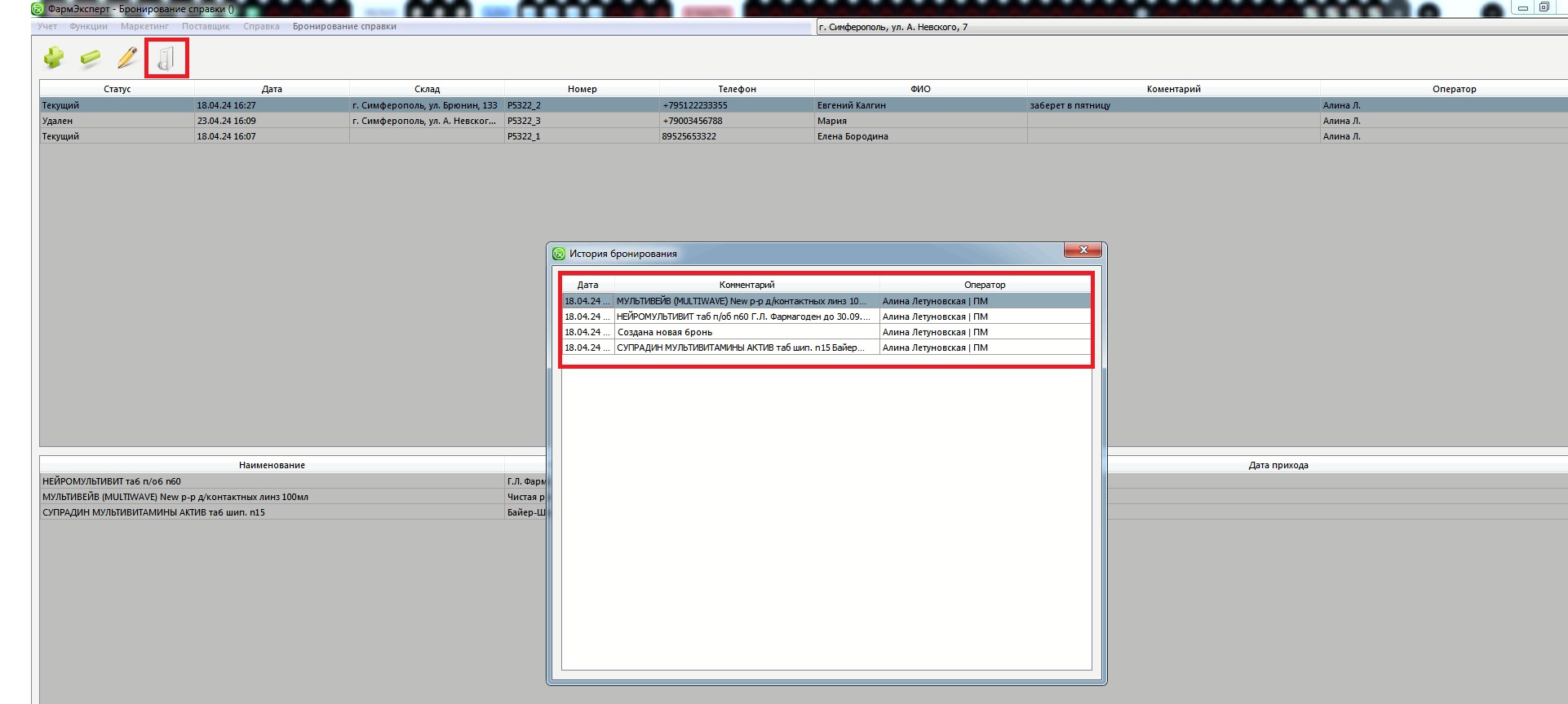
Историю изменений в заказе, а так же его статуса можно посмотреть по кнопке История, расположенной в верхнем левом углу рядом с кнопкой редактирования.
Просмотр бронирований
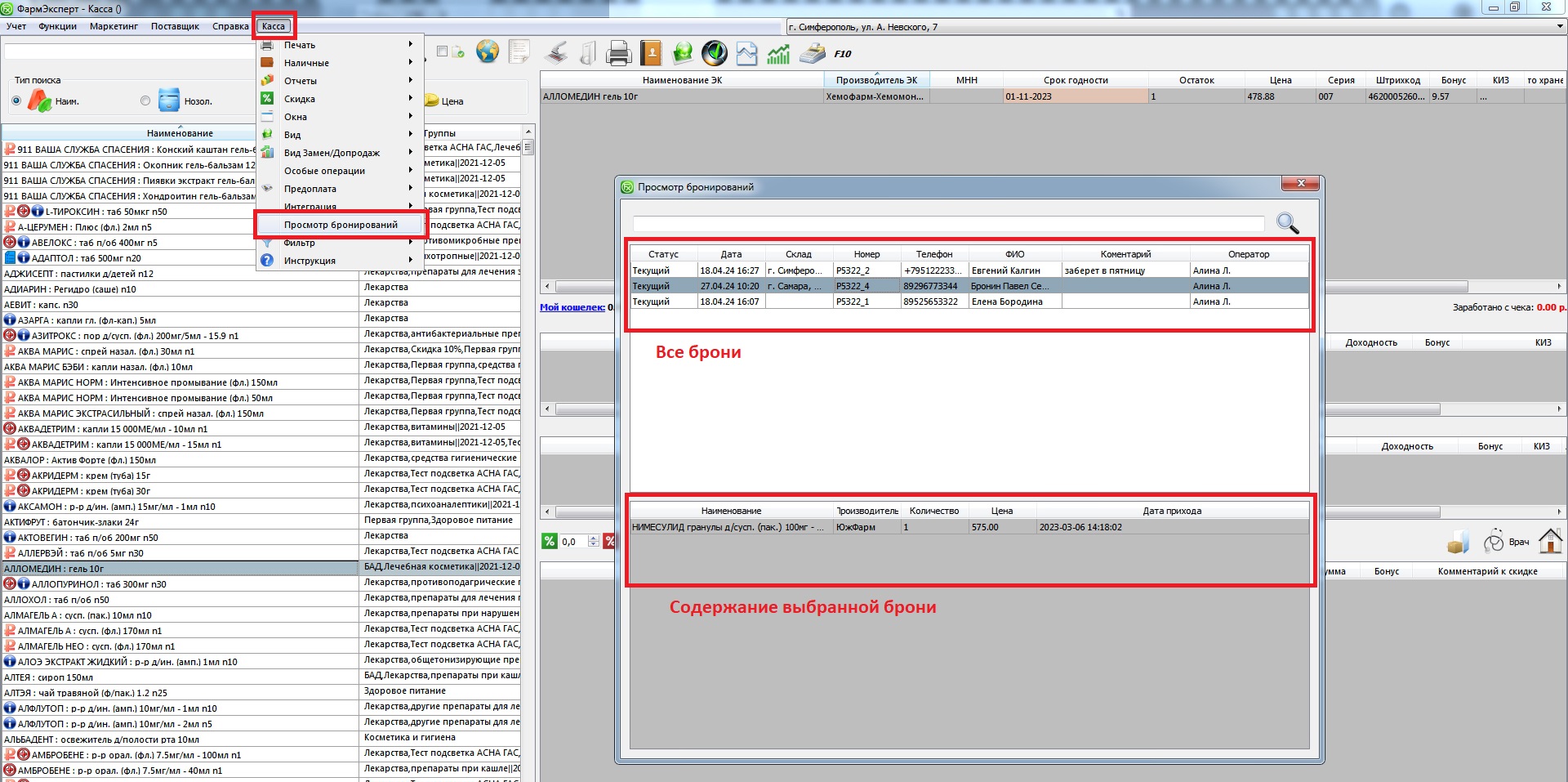
Просмотр всех созданных заказов бронирований справки осуществляется в разделе Учет - Касса, меню Касса - Просмотр бронирований
В верхнем блоке окна расположен список всех текущих броней, а так же поиск, которым можно воспользоваться в части быстрой навигации и нахождения конкретной брони. Поиск работает по полям ФИО, телефон и комментарий.
В нижнем блоке окна отображаются заказанные позиции выбранной брони.
Работа с бронированиями на кассе первостольника
В интерфейсе первостольника доступен раздел Учет - Бронирование, в нем отображаются все текущие заказы, оформленные на конкретную аптеку.
Для того, чтобы укомплектовать текущий заказ, нажмите на Галочку в правом верхнем углу экрана.
Для продажи заказа нажмите на кнопку с изображением кассы - перейти к продаже заказа, после этого откроется раздел касса с внесенными данными текущего чека.
