Это старая версия документа!
Оператор справки - работа с бронированиями
Раздел Учет → «Бронирование справки» реализует возможность создать заказ для клиента по телефонному обращению с последующим самовывозом из выбранной аптеки.
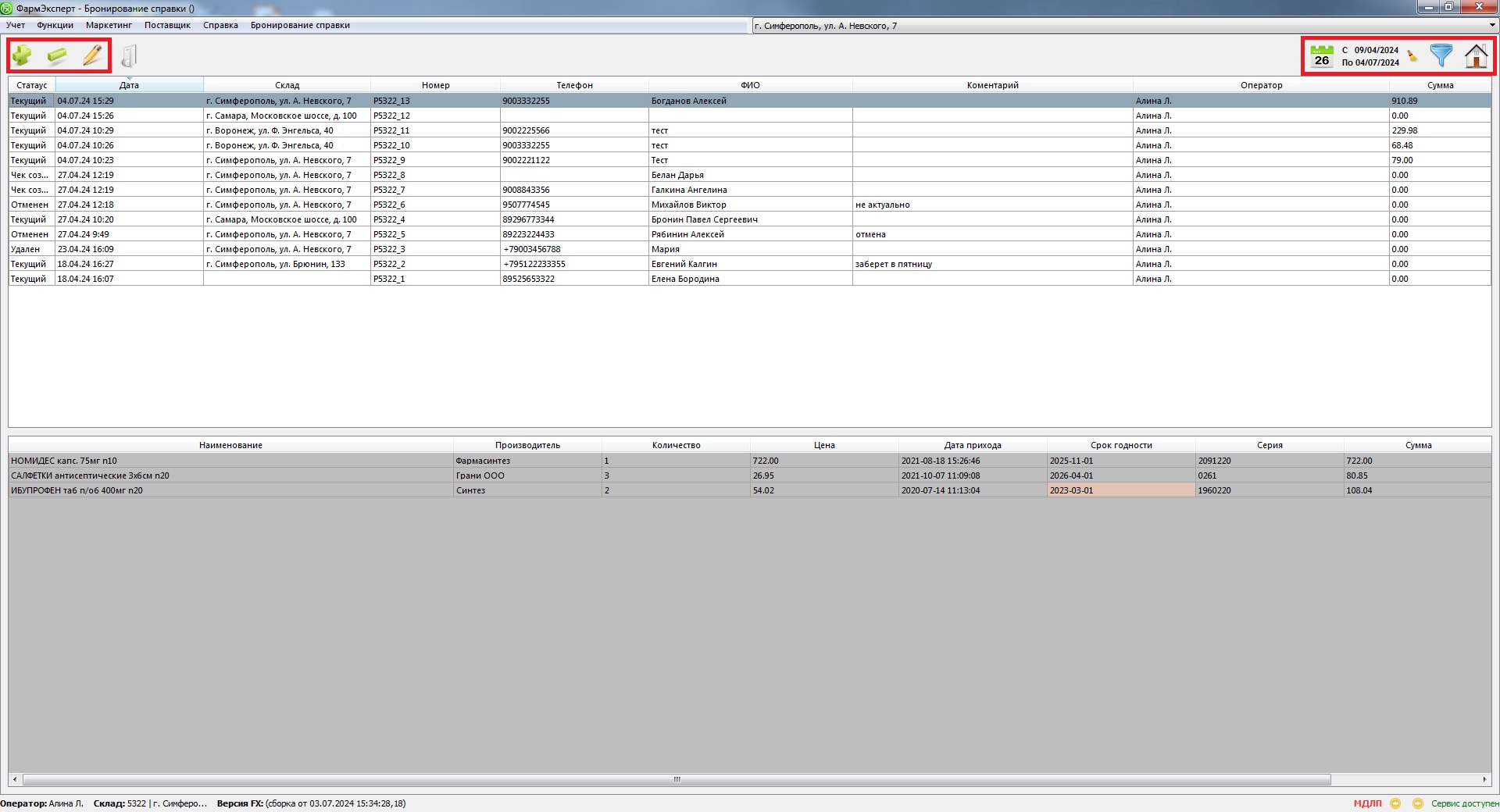
Основная навигация раздела происходит по кнопкам, расположенным в верхней панели слева: Создание, Удаление и Редактирование заказов.
Оператору доступен список, в котором отображаются брони, созданные на данном рабочем месте.
Для отображения нужных вам броней пользуйтесь фильтрами в правой части верхней панели: Фильтр по датам, Фильтр по статусу и Фильтр по складу.
Создание заказа
Бронирование можно создавать не только для локальной аптеки, но и для других складов, подключенных в вашей сети.
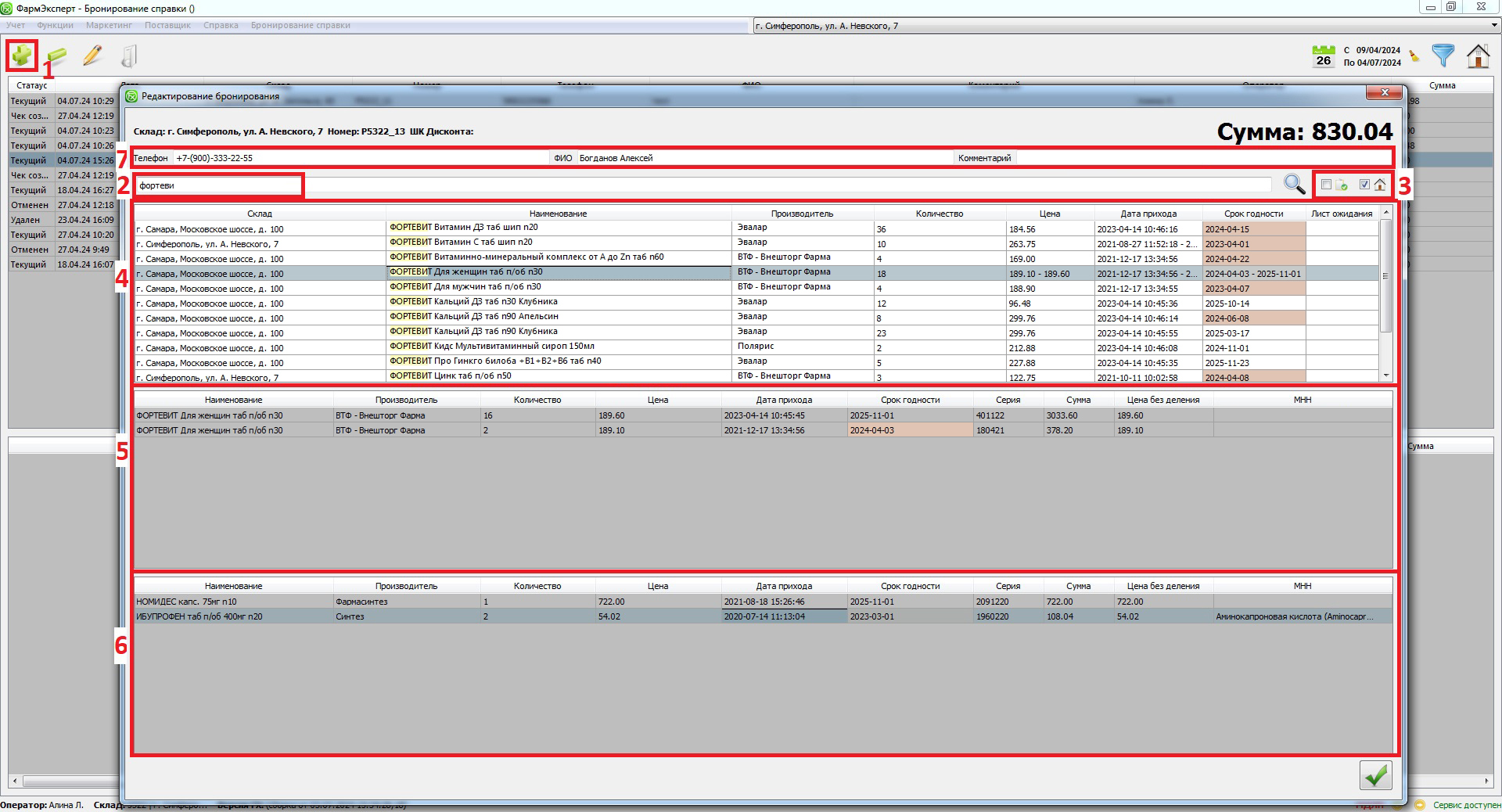
- Нажмите кнопку «Создать», откроется окно создания заказа.
- Внесите в строку поиска наименование запрашиваемого препарата.
- Для уточнения результатов поиска пользуйтесь дополнительными настройками справа: поиск по наименованию или с учетом синонимов, Показать все (настройка включит в результат поиска препараты, отсутствующие на складах), Поиск по всем складам (если вы хотите оформить бронь на другом складе). Для удобства продажи препаратов в результатах поиска подсвечены позиции с истекающим сроком годности.
- В блоке результатов поиска будут отображены все товары с данным наименованием, присутствующие на остатках подключенных к вашей аптечной сети кладов и аптек. Либо в том числе все подходящие вашему запросу дженерики, если вы выбрали настройку с учетом синонимов. Выберите соответствующий товар, ориентируясь также на адрес склада\аптеки, для которого товар будет забронирован при создании заказа.
- В среднем блоке выберите нужную позицию и на клавиатуре наберите число, соответствующее заказываемому количеству.
- В нижнем блоке заказа будет отображено количество и позиции, которые вы выбрали для брони. Для добавления в заказ нескольких позиций снова внесите в поиск необходимое наименование и повторите все пункты для добавления товара в нижний блок заказа.
- Внесите данные клиента в соответствующие поля - ФИО и телефон. Если клиент новый, программа предложит создать для него дисконтную карту. В случае, если вы хотите создать карту, в появившемся окне нажмите «Да» и заполните данные клиента в окне редактирования дисконтной карты (минимально для создания - Номер карты, ФИО и телефон). Если создавать новую дисконтную карту не нужно, пропустите этот шаг, нажав в появившемся окне «Нет». Так же при необходимости можно оставить комментарий к заказу. Для завершения и сохранения заказа нажмите на галочку справа внизу.
В рамках одной брони не может быть позиций из разных аптек. При выборе товаров, учитывайте адрес аптеки, для которой создается бронь, он определяется по первой добавленной позиции. Сформированная бронь сразу отображается на кассе аптеки как резерв по позиции.
Новая созданная бронь имеет статус «Текущий». В этом статусе ее можно редактировать из раздела Бронирования справки, а так же при необходимости удалять. В случае, если первостольник взял в работу текущий заказ и статус брони поменялся, дальнейшее редактирование для оператора справки становится недоступным. Для удобства просмотра броней можно воспользоваться фильтром по статусу (кнопка Воронки в правом верхнем углу окна), фильтром по складу (кнопка Домика), а так же стандартным фильтром по дате.
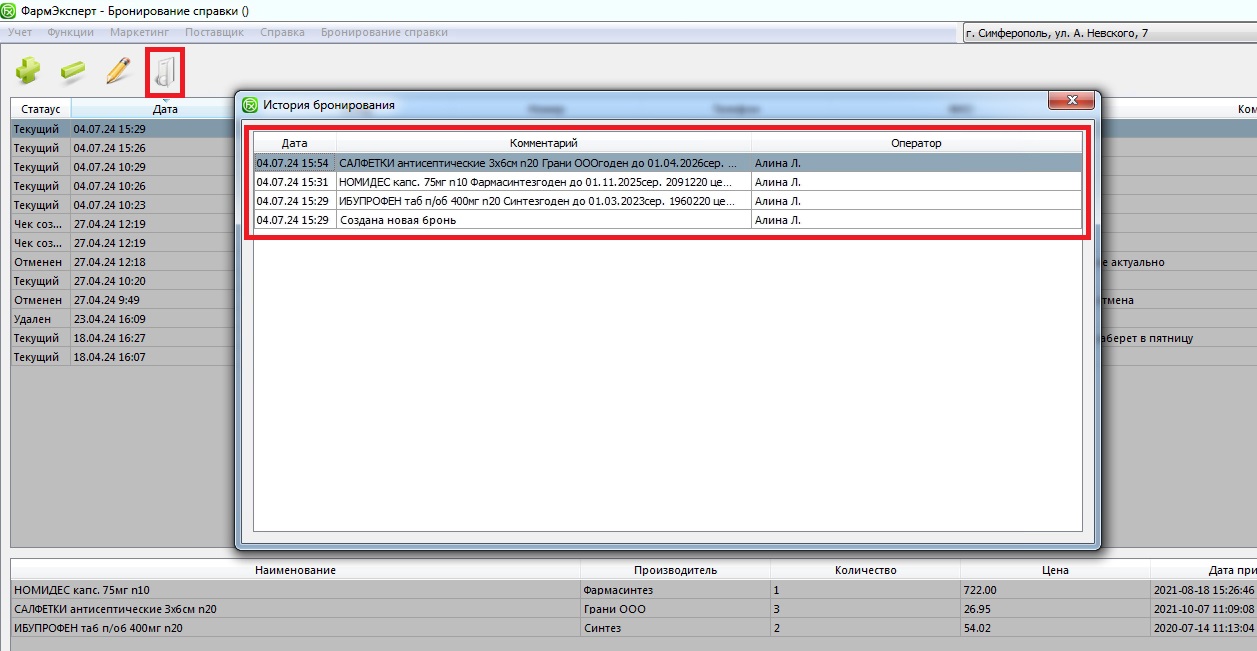
Историю изменений в заказе, а так же его статуса можно посмотреть по кнопке История, расположенной в верхнем левом углу рядом с кнопкой редактирования.