Это старая версия документа!
Лист ожидания - оформление заказа и продажа
При работе с бронированиям аптечной справочной возможно оформление в заказ препаратов, которые отсутствуют на остатках нужного склада. В этом случае оператор оформляет препарат в лист ожидания и после поступления препаратов на склад оповещает клиента и оформляет продажу.
При работе с листом ожидания оператор может использовать функционал поиска по синонимам и предлагать клиентам замену на доступный в аптеке дженерик, либо позицию из маркетингового ассортимента. Эти возможности повышают лояльность к вашей сети со стороны покупателей за счет предложения различных вариантов аналогов среди имеющегося ассортимента, а также информирование ваших покупателей о появлении товаров, находившихся некоторое время в дефектуре.
Добавление препаратов в лист ожидания
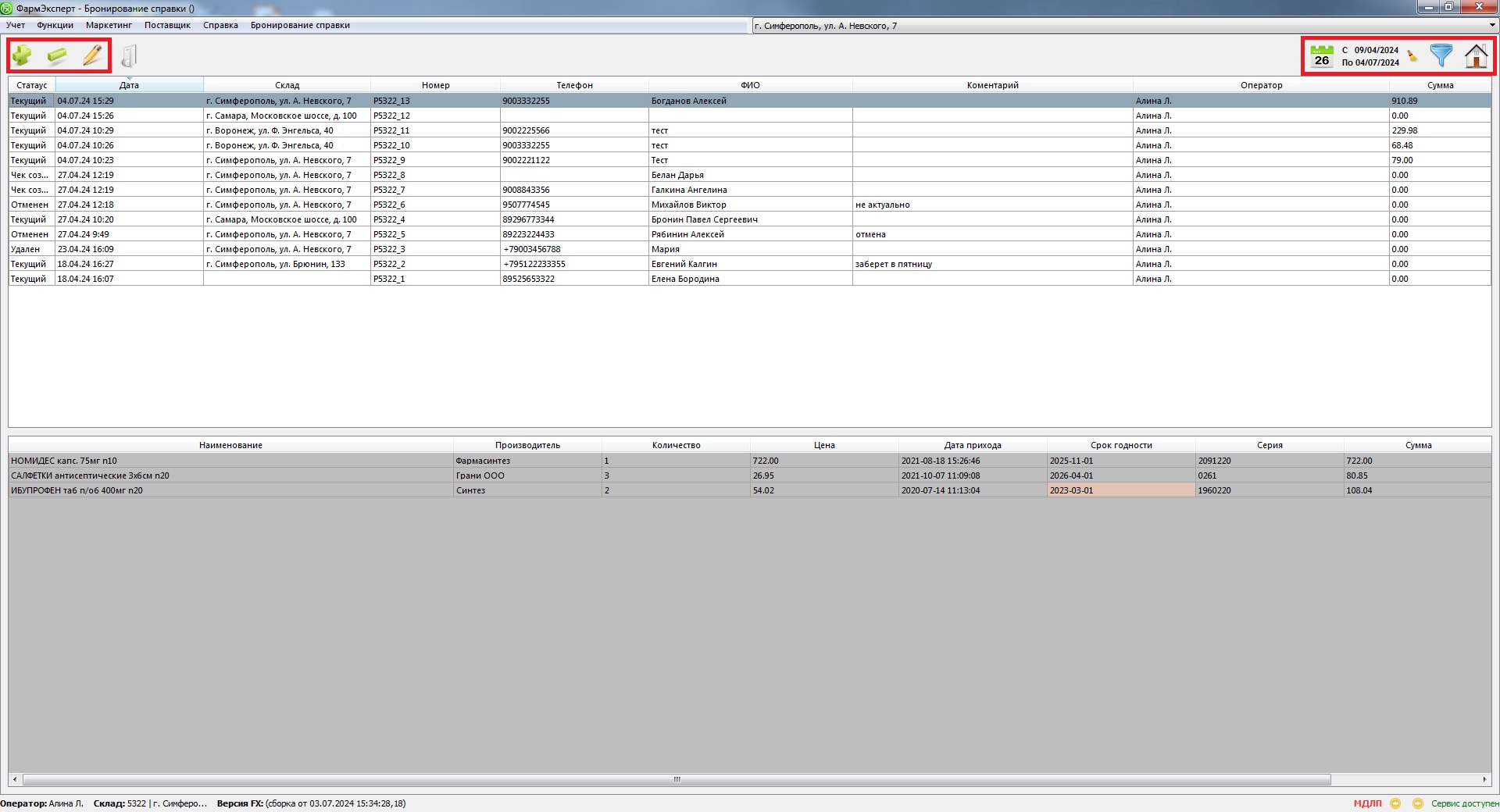
Происходит через функционал бронирования. Для этого создайте новую бронь по кнопке + в верхней панели бронирования.
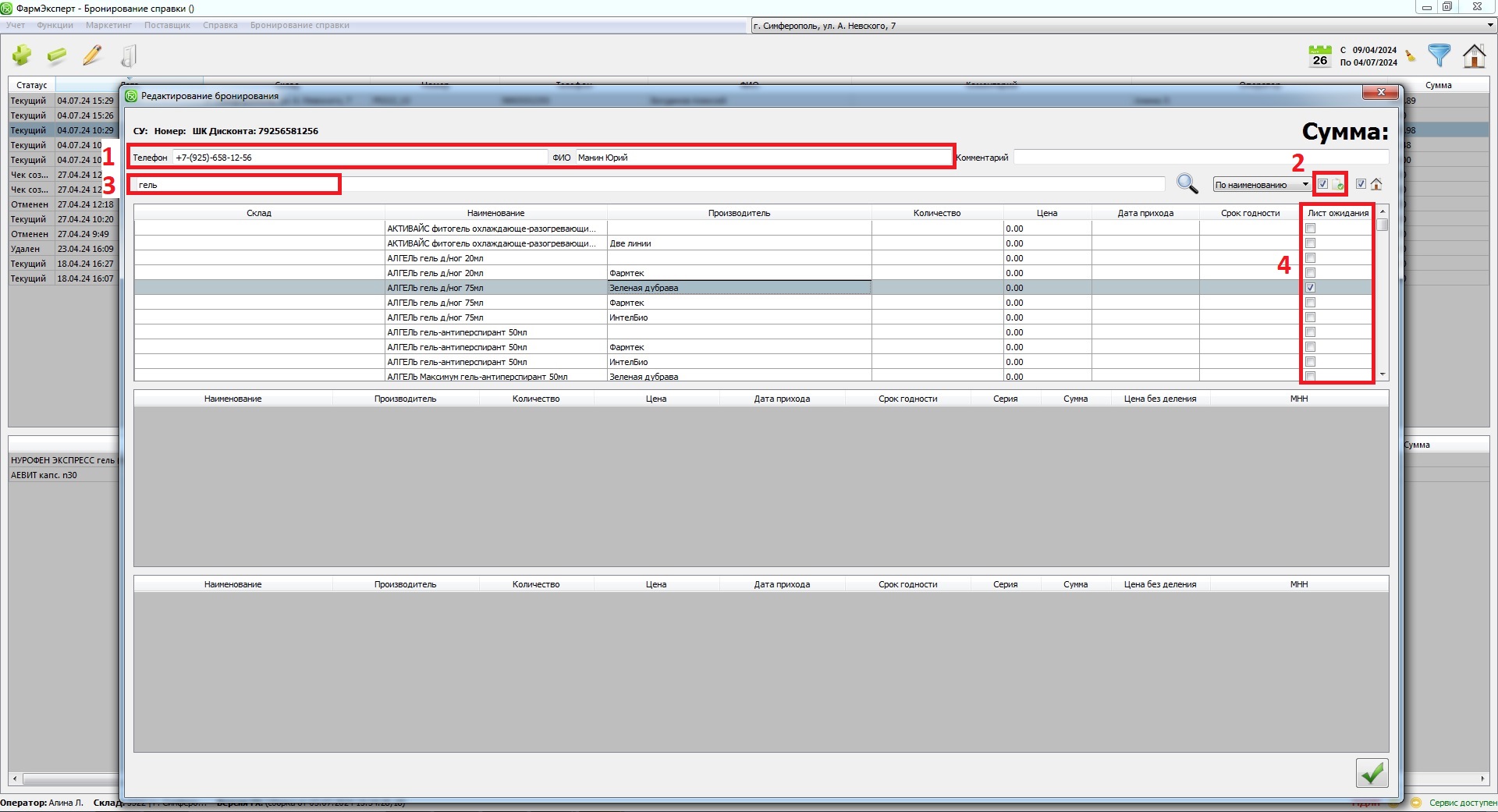
В открывшемся окне создания брони:
- Введите телефон клиента. В лист ожидания можно добавить заказ только от покупателя, который является постоянным клиентом, привязав к заказу существующую дисконтную карту по номеру телефона или создав новую.
- Включите настройку Показать все, в этом случае результат поиска покажет позиции отсутствующие на складах.
- Введите свой запрос в поисковую строку.
- Выберите в списке нужный препарат и активируйте для него галочку в столбце Лист ожидания.
Для сохранения заказа в лист ожидания нажмите зеленую галочку в нижнем правом углу окна.
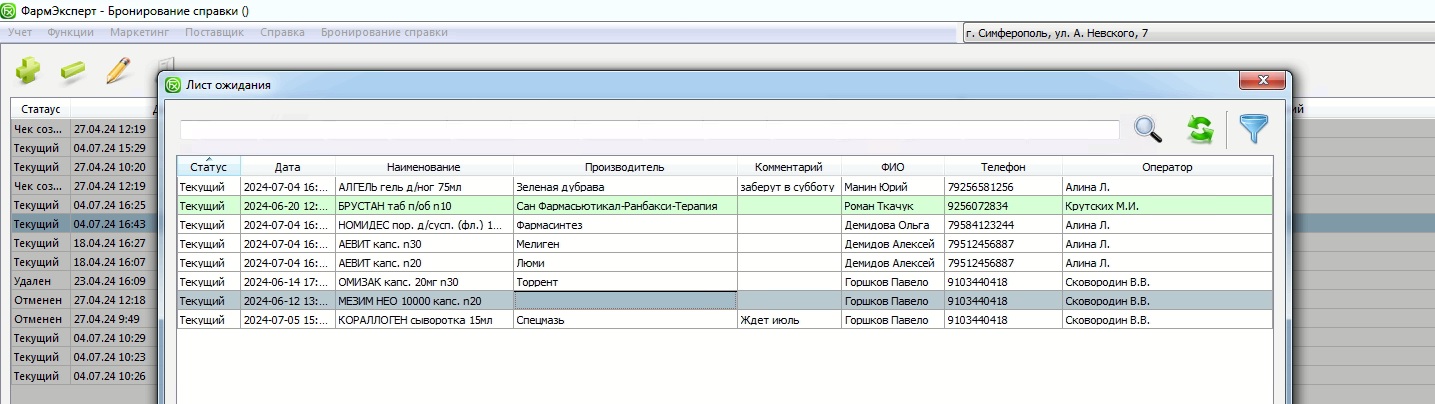
Отслеживание листа ожидания
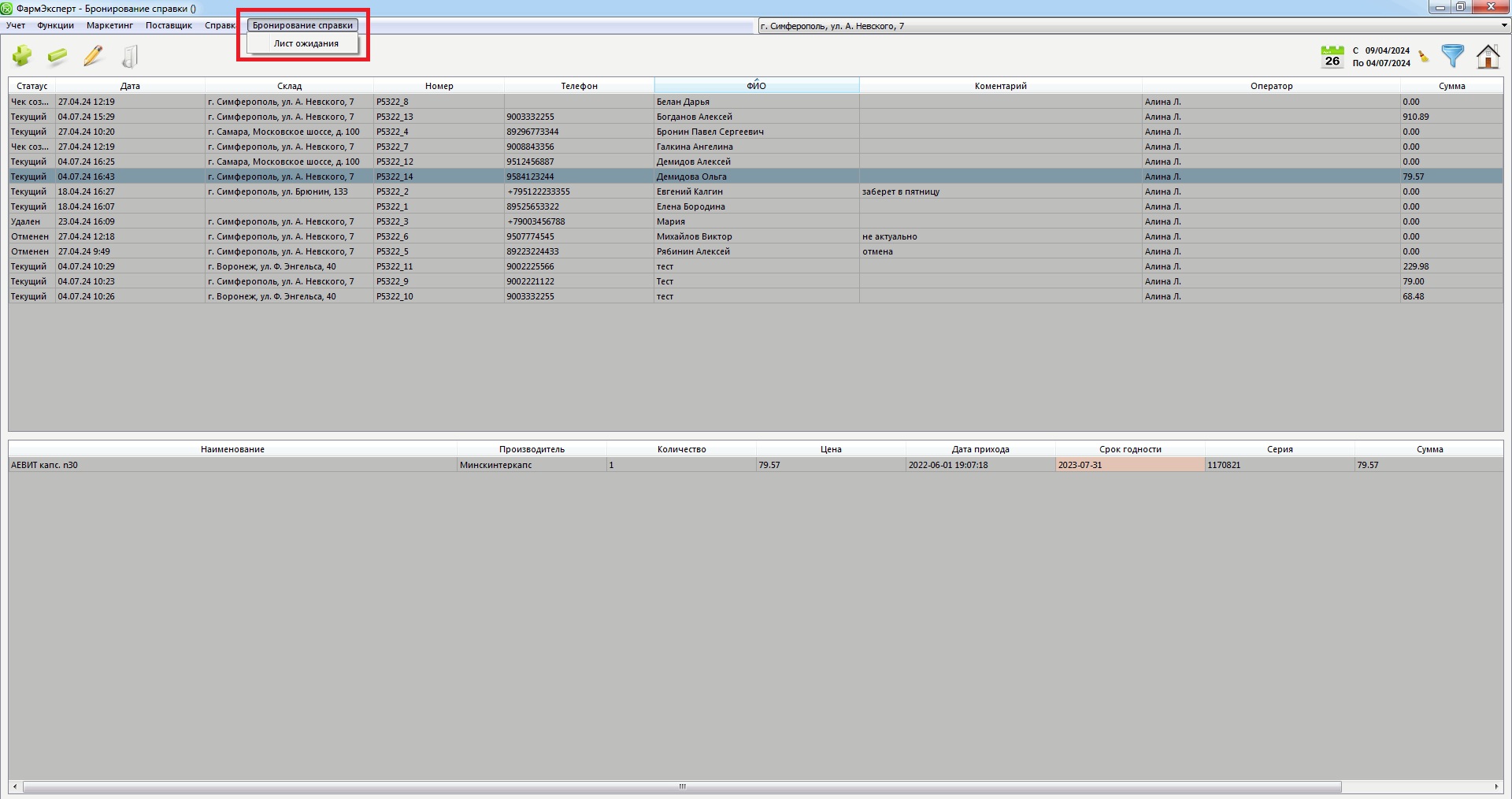
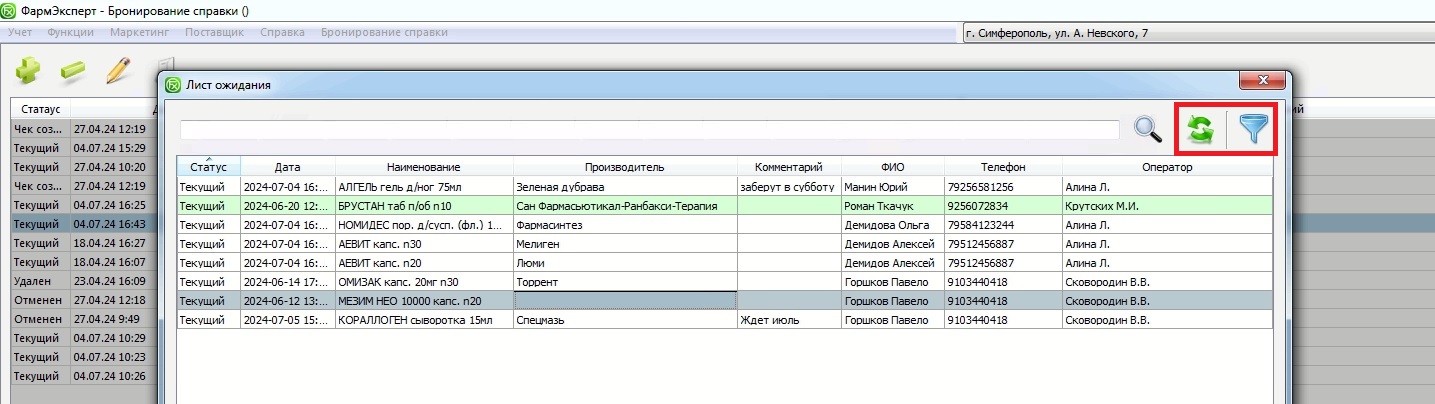
Для работы с листом ожидания откройте меню Бронирование справки -> Лист ожидания. В открывшемся окне вы можете отслеживать нужные к заказу и оформлению бронирований препараты.
Зеленым подсвечены те позиции, которые поступили на остаток и могут быть добавлены в бронь для клиента.
- Щелкните дважды на нужной позиции, автоматически откроется окно создания брони с уже внесенными результатами поиска нужного препарата, так же автоматом появляется информация о наличии у клиента других актуальных препаратов в листе ожидания, все позиции будут отображены в верхнем окне создания брони.
- Оповестите клиента по телефону о том, что желаемые к заказу позиции доступны.
- При подтверждении клиентом намерения купить препараты - оформите создайте бронь и проводите заказ как обычную бронь справки
В случае если для клиента уже не актуальна бронь данных препаратов, в открывшемся окне создания брони снимите галочки с соответствующих препаратов в колонке Лист ожидания.
Для более удобной работы с листом ожидания пользуйтесь обновлением информации об остатках и фильтрами . Эти кнопки предоставляют возможность оперативно получать обновленную информацию, если окно листа ожидания у вас регулярно открыто долгое время, а так же настраивать отображение нужной для работы информации по позициям.
По умолчанию в листе ожидания отображаются актуальные позиции за весь период.
Если клиент передумал оформлять заказ по ожидаемой позиции, то вам следует сразу создать новую бронь, кликнув дважды по позиции в листе ожидания и созданную бронь отменить в функционале работы с бронированиями (Учет → Бронирование), указав в комментарии причину отмены. После этого позиция исчезнет из листа ожидания.
.