Шаблоны отчётов
Некоторые отчёты требуется формировать регулярно. Чтобы не настраивать отчёт каждый раз, можно сохранить его настройки в виде шаблона.
При формировании отчёта на основе шаблона используются все сохранённые настройки: фильтры, поля, группировки и другие параметры. Если отчёт использует временной интервал, программа предложит выбрать нужный период перед построением.
Создание шаблона
- Пройдите по всем вкладкам настроек отчёта и выберите нужные параметры: фильтры, склады, колонки, группировки и другие настройки, которые должны использоваться при формировании отчёта.
- Сформируйте отчёт один раз, чтобы убедиться, что результат соответствует вашим ожиданиям. При необходимости скорректируйте настройки.
- После проверки откройте последнюю вкладку и нажмите кнопку с плюсом Сохранить шаблон.
- Укажите название шаблона и сохраните его.
После этого шаблон появится на вкладке Шаблоны и будет доступен для повторного использования.
Формирование отчёта по шаблону
- Перейдите на вкладку Шаблоны.
- Выберите нужный шаблон.
- В нижней части окна нажмите кнопку Построить отчёт (зелёная галка).
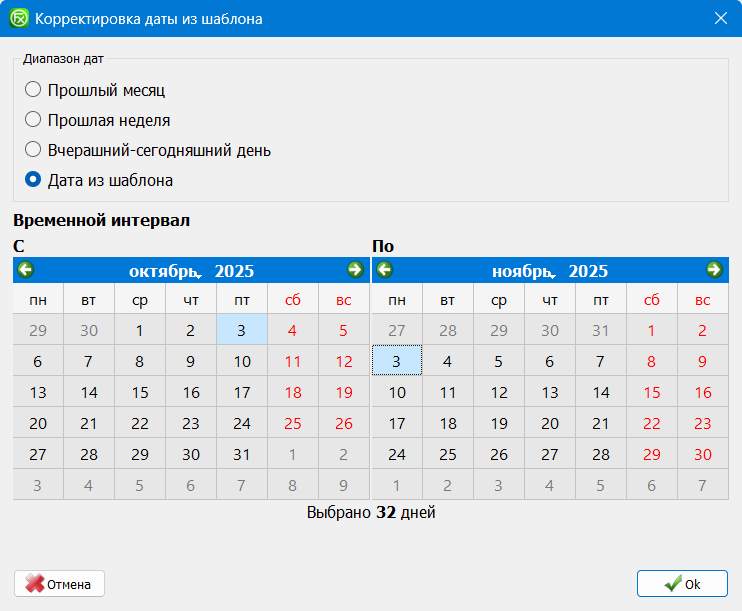
- Если отчёт использует временной интервал, укажите даты и подтвердите формирование. Переключатель вверху окна поможет быстро выбрать прошлый месяц, прошлую неделю, вчерашний и сегодняшний день.
Работа с шаблонами
| Кнопка | Назначение |
|---|---|
 Фильтр по складам Фильтр по складам | Просмотр шаблонов, созданных на других складах. |
 Настроить доступ Настроить доступ | Предоставление доступа к шаблону другим складам. |
 Использовать шаблон Использовать шаблон | Применение настроек шаблона к текущему отчёту. Можно изменить параметры и сохранить новый шаблон. Полезно, если нужно снять отчёт по слегка изменённым параметрам шаблона: добавить или убрать склад, изменить набор колонок и т. д. |
 Отключить шаблон Отключить шаблон | Снятие привязки шаблона к вашему складу без удаления. Шаблон при этом не удаляется и остаётся доступным для других аптек. Чтобы вновь увидеть этот шаблон, включите отображение всех складов в фильтре. |
Полное удаление шаблона через меню: Отчёты, Особые операции, Удалить шаблон для всех СУ.
Типовой пример использования
Рассмотрим пример создания шаблона для Товарного отчёта, в котором отображаются оптовые суммы закупок с разбивкой по НДС.
- На вкладке Склад выберите нужные склады.
- На вкладке Настройка столбцов оставьте галки только у Опт с НДС и Сумма опт НСД. Чтобы быстро снять все галки, нажмите красный крестик в правом верхнем углу, затем включите нужные две.
- На вкладке Настройка детализации включите параметр Выводить детализацию по НДС, снимите галку Выводить детализацию по операциям.
- На последней вкладке Тип позиций нажмите кнопку Сохранить шаблон (кнопка с плюсом) и задайте название шаблона.
Теперь шаблон появится на вкладке Шаблоны и будет доступен для регулярного формирования отчёта без повторной настройки.
Переименование склада
После переименования склада отчёты, использующие этот склад, необходимо сохранить повторно.
- На вкладке Шаблоны выберите нужный шаблон.
- Обязательно перейдите на вкладку Склады, проверьте правильность выбранных складов. Если всё указано верно, изменения не требуются.
- Перейдите на последнюю вкладку настроек.
- Нажмите кнопку Сохранить шаблон и задайте название новому шаблону.
- Вернитесь на вкладку Шаблоны и удалите старый шаблон.