Это старая версия документа!
Настройка МДЛП в программе ФармЭксперт
Для внесения параметров доступа потребуется предварительно настроенный личный кабинет Честного Знака. Если настройки ЛК ещё не выполнены, перейдите к инструкции Настройка ЛК в Честном знаке.
После настройки личного кабинета можно переходить к заполнению данных в программе ФармЭксперт. Для подключения понадобятся идентификатор клиента, секретный код и идентификатор пользователя.
Ввод идентификаторов
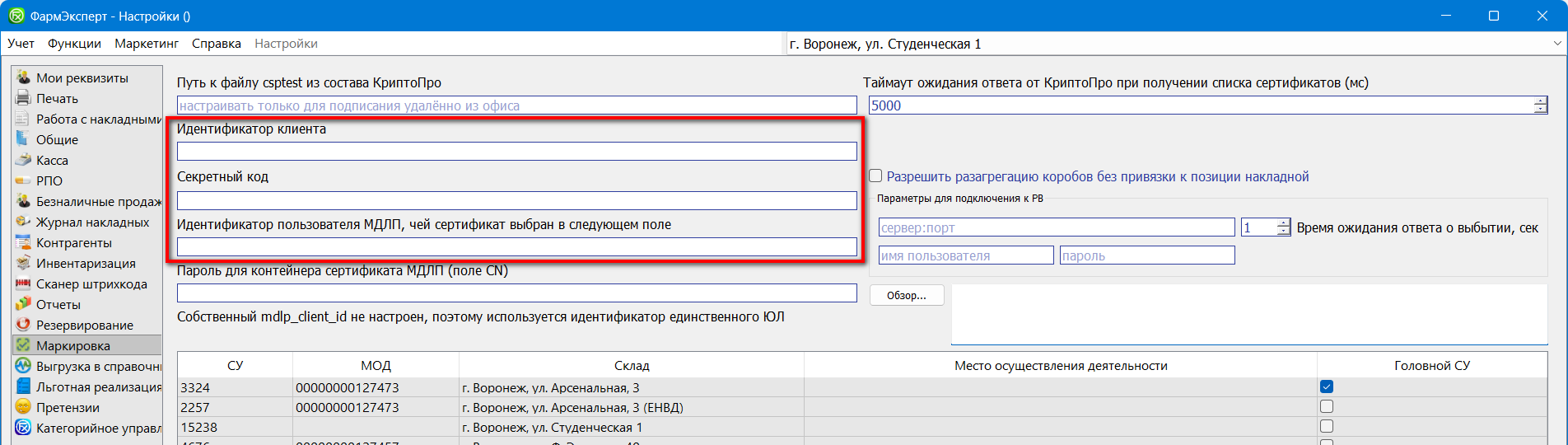 Учётные данные для Маркировки вносятся в программе в разделе Учёт → Настройки → Маркировка.
Необходимо заполнить три поля: Идентификатор клиента, Секретный код и Идентификатор пользователя.
Учётные данные для Маркировки вносятся в программе в разделе Учёт → Настройки → Маркировка.
Необходимо заполнить три поля: Идентификатор клиента, Секретный код и Идентификатор пользователя.
Получить их можно в личном кабинете Честного Знака:
- Администрирование → Учётные системы
- Идентификатор клиента — скопируйте значение и укажите его в программе.
Идентификатор клиента может менять назначенный оператор или специалист техподдержки ФармЭксперт.
- Секретный код — нажмите на звёздочки для отображения кода и затем на значок копирования.
- Администрирование → Пользователи
- Идентификатор пользователя — скопируйте и укажите в программе.
Указание сертификата (поле CN)
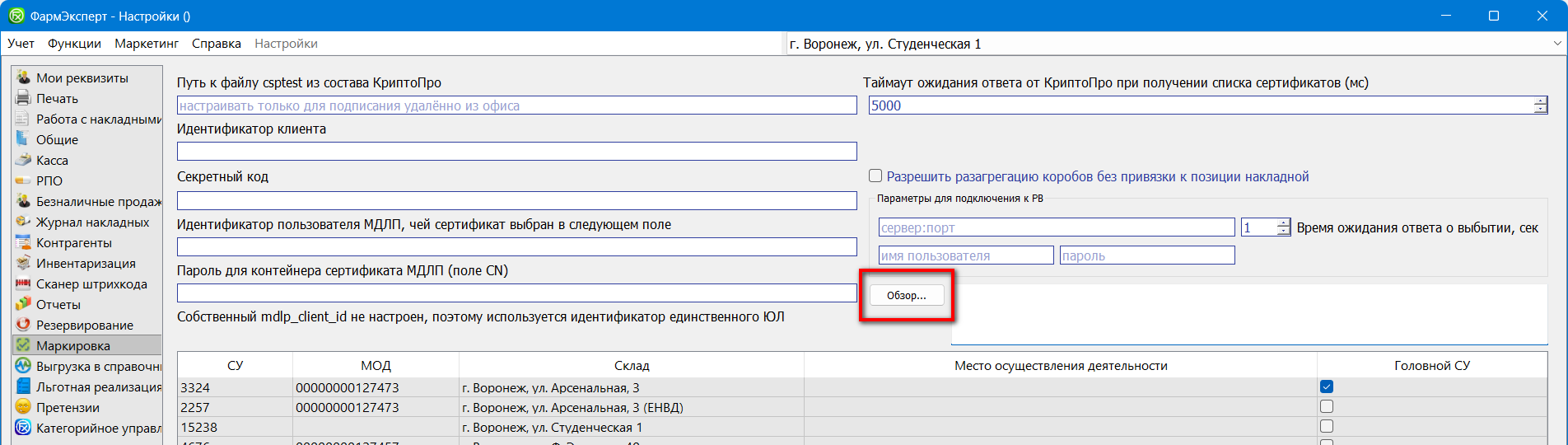 В этом же разделе (Учёт → Настройки → Маркировка) укажите сертификат:
- Нажмите кнопку Обзор.
- Выберите установленный действующий сертификат, используемый для работы с МДЛП. Сертификат должен быть установлен на главном ПК: Оформление электронной подписи.
- Перейдите в любой раздел учётных настроек и вернитесь обратно в раздел Маркировка, чтобы применить параметры.
Заполнение Мест Осуществления Деятельности

После корректной настройки вы сможете сопоставить склады в программе с Местами Осуществления Деятельности (МОД), зарегистрированными в личном кабинете Честного Знака. Выбор МОДа является обязательным для работы МДЛП!
Укажите Место осуществления деятельности (МОД). Список МОД заранее регистрируется как адреса с выданной лицензией фарм деятельности в личном кабинете ЧЗ в соответствии с инструкцией Настройка ЛК в Честном знаке.
- Дважды кликните по пустой строке МОДа — в правой части строки появится стрелка.
- Кликнете один раз по строке, чтобы открыть список зарегистрированных адресов.
- Выберите верный адрес, соответствующий адресу склада.
- Подтвердите верность выбора.
После выполнения этих действий индикатор МДЛП в правом нижнем углу должен измениться с красного на зелёный — это означает, что подключение к Маркировке выполнено успешно.
Настройка мдлп: Настройки. Маркировка
Для большего удобства настраивайте максимальное качество видео для просмотра