Интеграция со СБИС
Для настройки интегарции с системой СБИС, на главном компьютере (на котором установлены база и сервис ФармЭксперт), скачайте и запустите файл sbis-setup-connect.exe (https://sbis.ru/help/integration/catalog/inst). Для установки утилиты требуются права администратора компьютера, убедитесь, что они у вас есть. А также проверьте, соответствует ли ваша система техническим требования для СБИС Коннект.

После завершения установки сразу откроется окно утилиты. В котором необходимо выполнить первоначальные настройки (https://sbis.ru/help/integration/catalog/inst?st=2). Дополнительно, на вкладке «Обмен документами» нужно произвести настройки, как показано на следующем скриншоте. Директория по умолчанию: C:\FX2.0\service\sbis. В случае, если ФармЭксперт установлен в другую директорию, необходимо найти, куда именно он у вас установлен, проверить наличие папки «sbis», при необходимости - создать ее. Например, если ФармЭксперт установлен не на диск «C», а на диск «D», то верной директорией будет D:\FX2.0\service\sbis.
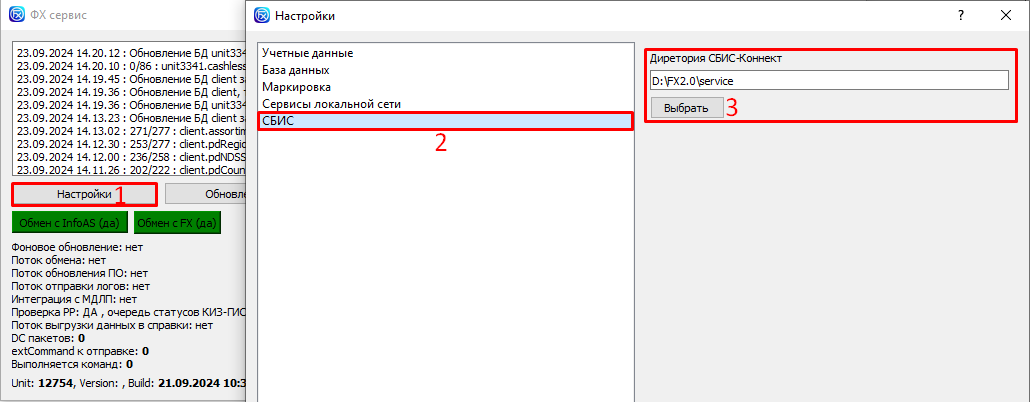
Это важно, т.к. ФармЭксперт, по умолчанию работает с директорией своей установки и загружает файлы именно в нее. И если в СБИС Коннекте указана иная директория, то обмен осуществляться не будет. При возникновении необходимости изменения директории обмена со стороны ФармЭксперт, внести изменения можно в настройках сервиса.

После этого, настройки можно закрыть, нажать на «Подключиться». Если подключение прошло успешно, то окно утилиты можно свернуть.
Для подписания используется сертификат, настроенный в программе (на ПК с базой данных и сервисом) для работы с маркировкой. Даже если подписание настроено через Криптосервер и подпись для СБИС находится на нем, необходимо указать ее отпечаток. Подписи для СБИС и МДЛП в таком случае могут использоваться разные.
С этого момента, в программе ФармЭксперт, в журнале накладных, в колонке «ЭДО» появятся данные по накладным и возможность подписывать/скачивать документы.
ВАЖНО!!! Данные будут загружены по тем документам, которые пришли уже после настройки СБИС.Коннект.
Для подписания документа нажать на колонку «ЭДО» (Стрелка 1) в окне нажать «Подписать», там же можно будет увидеть список документов

Не подписываются документы СБИС
В случае, если подписание документов в СБИС не происходит или же не выгружаются в СБИС другие документы, нужно открыть приложение СБИС Коннект и посмотреть на количество ошибок отправки. Если количество ошибок больше нуля, значит документы отклоняет СБИС. Причину отклонения документов нужно смотреть в папке установке СБИС Коннект(как правило это c:/СБИСКоннект) в подпапках Logs/ОшибкиОтправки.
Подписание происходит с использованием сертификата, настроенного в параметрах работы обмена с Честным Знаком. Важно! Даже если вы используете подписание через Крипто-сервер для работы обмена с Честным знаком (то есть настройка сертификата для подписания производится в справочнике аптек), сертификат в настройках маркировки для работы СБИС всё равно должен быть настроен.
Сверка аптеками статусов подписанных в СБИС документов
Для дополнительного контроля за фактическим подписанием документов сотрудником аптеки принятых накладных, реализована возможность выгрузки статусов документа и сумм по накладной. Зайдите в Учет - Отчеты - Закупки у поставщиков.
- Выберите в списке нужный склад. Формировать отчет может как для собственного контроля каждая аптека, так и офис по подключенным складам для отслеживания фактов нарушений обязанности подписания документов по ЭДО при приеме в аптеках.
- Во вкладке Столбцы выберите 4 столбца СБИС (статус и суммы с ндс, без ндс, ндс), а так же необходимые для анализа (к примеру дата и номер накладной, поставщик, дата оприходования и т.п.)
- Также можно использовать фильтр по определенным поставщикам, временной промежуток, и необходимые группировки в оставшихся вкладках. После чего сформируйте отчет.
Данные, отраженные в колонках СБИС регулярно передаются в FX по СБИС.Коннект и хранятся в базе данных. Данный отчет можно использовать как для внутреннего мониторинга выполнения обязанностей сотрудников по приему товара и подписанию документов в ЭДО, так и для сверки подписания с поставщиком.